|
 |
 |
 |
 |
 |

|
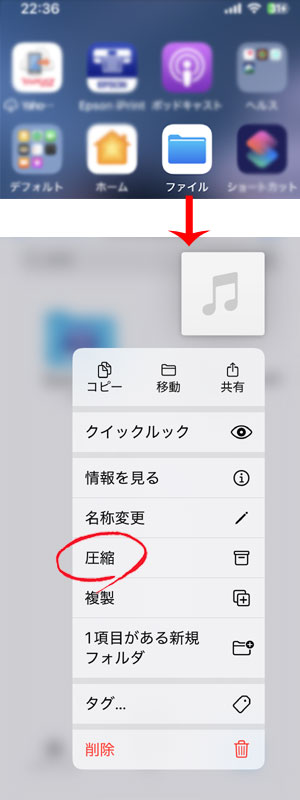
【iPhoneの場合】 1.ファイルアプリを開く ホーム画面から「ファイル」アプリを開きます。 2.ZIPにしたいファイルを選ぶ ZIPに圧縮したいファイルやフォルダを「ファイル」アプリ内で探します。 3.ファイルを選択 ZIPにしたいファイルを長押しして、オプションメニューを表示させます。 4.「圧縮」を選択 メニューの中から「圧縮」をタップすると、ZIPファイルが作成されます。 同じ場所にファイル名.zipという形式で保存されます。 |
 |
|
【Androidの場合】 1.ファイルマネージャーアプリを開く お使いのスマホに標準でインストールされている「ファイルマネージャー」や「マイファイル」などのアプリを開きます。 もしない場合は、Google Playストアから「ファイルマネージャー」アプリをダウンロードできます。 2.圧縮したいファイルを選ぶ ZIPにしたいファイルやフォルダを選択します。ファイルを長押しすることで複数選択も可能です。 3.「圧縮」を選択 メニューやオプションに「圧縮」または「ZIP圧縮」といった項目が表示されるので、それを選択します。 ZIPファイルの作成 ファイルが圧縮され、ZIPファイルとして保存されます。 ※参考:圧縮アプリ WinZip – Zip 圧縮・解凍ソフト |
|
【パソコンでzipファイルを作成する方法】
| パソコンでzipファイルを作成する方法 PCでZIPファイルを作成する方法は、WindowsとMacそれぞれで異なりますが、以下の手順に従ってください。 Windowsの場合 圧縮したいファイルやフォルダを選択 ZIPにしたいファイルやフォルダを選択します。複数のファイルをまとめたい場合は、Ctrlキーを押しながらクリックして複数選択できます。 右クリックメニューを開く 選択したファイルやフォルダを右クリックします。 「送る」から「圧縮(ZIP形式)フォルダー」を選択 右クリックメニューの「送る」を選ぶと、サブメニューが表示されます。その中から「圧縮(ZIP形式)フォルダー」を選びます。 ZIPファイルの作成 圧縮が始まり、同じ場所にZIPファイルが作成されます。ファイル名は元のファイルやフォルダ名が自動的に使用されますが、後から変更も可能です。 Macの場合 圧縮したいファイルやフォルダを選択 ZIPにしたいファイルやフォルダをFinderで選択します。複数選択する場合は、Commandキーを押しながらクリックします。 右クリックメニューを開く 選択したファイルを右クリック(または、トラックパッドを二本指でタップ)します。 「○○を圧縮」を選択 右クリックメニューから「○○を圧縮」(選択したファイル名が表示されます)を選びます。複数のファイルを選択している場合は、「◯個の項目を圧縮」と表示されます。 ZIPファイルの作成 圧縮が始まり、同じ場所にZIPファイルが作成されます。ファイル名は元のファイルやフォルダ名が使われますが、後から変更できます。 どちらもシンプルな操作でZIPファイルが作成できます。特別なソフトをインストールする必要はなく、標準機能だけで対応可能です。 |